


Windows Store neu installieren – Zugriff auf alle Apps von Microsoft!
Der Microsoft Store stellt seit Windows 8.1 den Standard des Unternehmens für App Einkäufe oder kostenlose Anwendungen dar. Unterhaltung, Gaming, Produktivität: Hier wirst du fündig. Deshalb kann es zu einem echten Problem werden, wenn der Zugriff verloren geht und du den Windows Store neu installieren musst. Besonders, wenn du als Nutzer von Windows 10 Pro […]
Der Microsoft Store stellt seit Windows 8.1 den Standard des Unternehmens für App Einkäufe oder kostenlose Anwendungen dar. Unterhaltung, Gaming, Produktivität: Hier wirst du fündig. Deshalb kann es zu einem echten Problem werden, wenn der Zugriff verloren geht und du den Windows Store neu installieren musst. Besonders, wenn du als Nutzer von Windows 10 Pro das Angebot auf Unternehmensbasis brauchst.

Wir zeigen dir anschliessend, welche Schritte du unternehmen kannst, um den Windows Store neu zu installieren. Doch zunächst noch etwas Grundlegendes, falls dir das Interface von Windows 10 noch fremd ist:
Wo finde ich den Windows Store?
Manchmal verschwindet nämlich bloss die Verknüpfung an gewohnter Stelle und der Microsoft Store existiert aber nach wie vor auf dem Gerät. Am schnellsten findest du die Anwendung standardmässig über die Kacheln des Startmenüs. Drücke dazu die Windows-Logo-Taste oder navigiere über die Taskleiste auf das Windows-Symbol ganz links. Dich nervt diese Darstellung? Dann reaktiviere doch das klassische Startmenü! Alternativ kannst du auch gleich hier die Suche verwenden (Tastenkürzel: Windows-Logo-Taste + S) und dort Microsoft Store eingeben. Wirst du fündig, brauchst du natürlich nicht den Windows Store neu zu installieren.
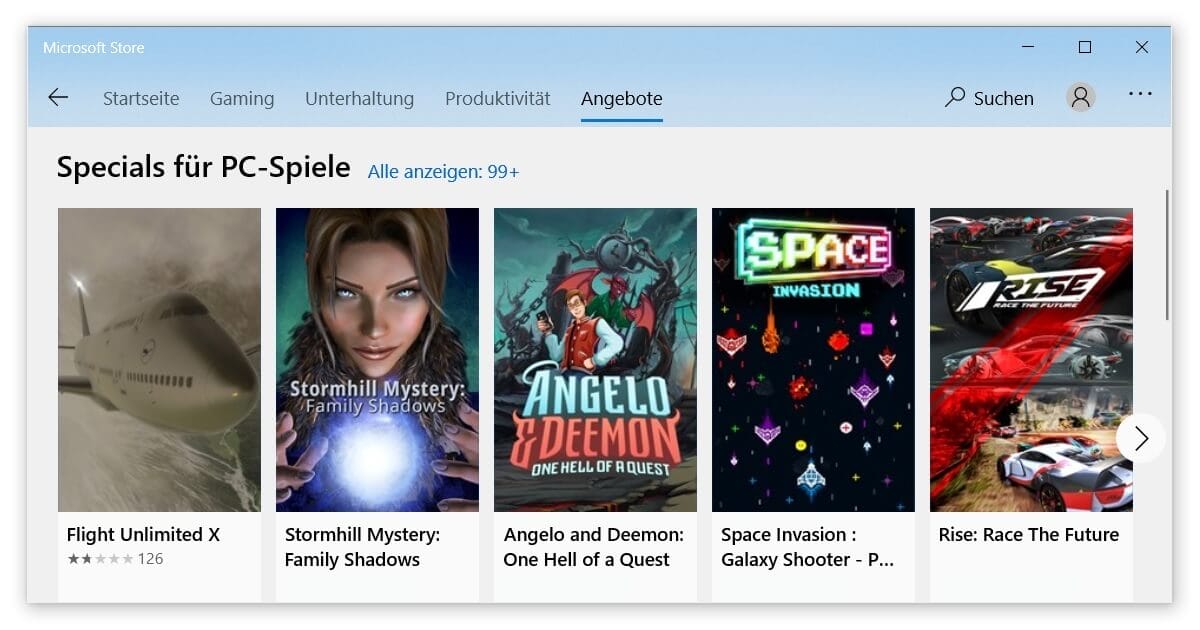
Du kennst dich aus und diese erneute Suche hilft kaum weiter? Dann gibt es verschiedene Methoden, den Windows Store neu installieren zu lassen. Wir stellen dir die beiden besten vor, die schon in vielen Fällen zum Erfolg führten:
Über einen anderen Benutzer den Windows Store neu installieren
Das funktioniert, weil unter Windows 10 bei einem neuen Konto der Microsoft Store automatisch aktiviert wird. Nach Anlage des Benutzers kannst du zu deinem gewohnten Account zurückkehren und solltest dort wie oben beschrieben die Anwendung erreichen, ohne nochmals den Windows Store neu installieren zu müssen. Nachfolgend die Kurz-Anleitung, einen ausführlichen Guide findest du in unserem Blog.
- Einstellungen über das Zahnrad-Symbol im Startmenü oder Windows-Logo-Taste + I öffnen.
- Die Rubrik Konten aufrufen.
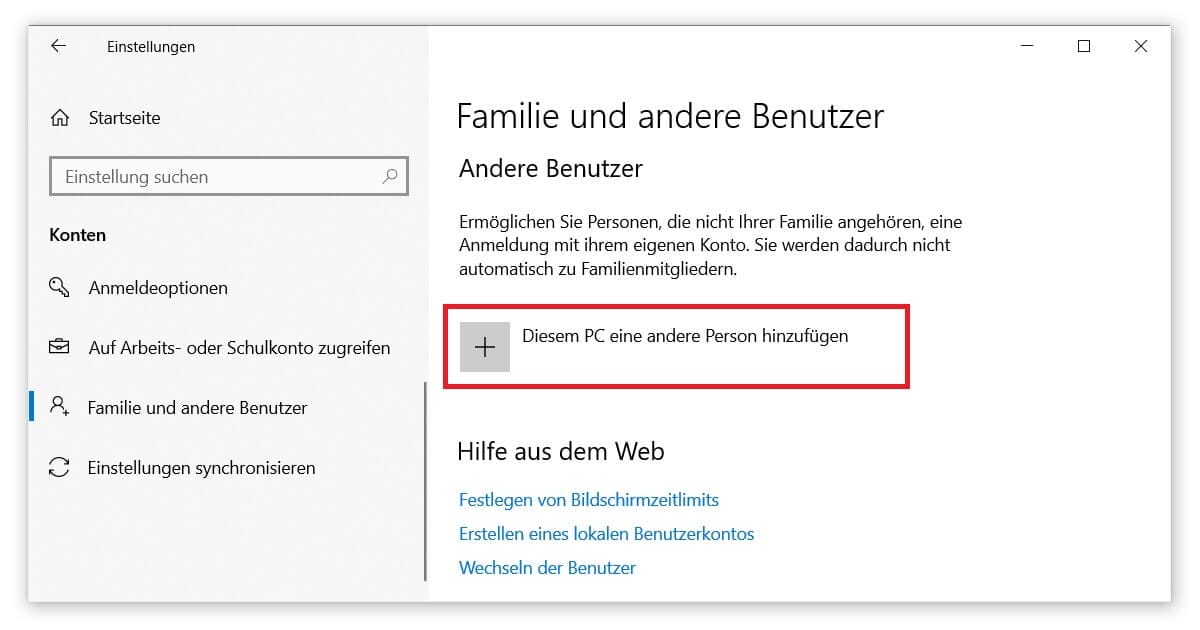
- Links zum Reiter Familie und andere Benutzer navigieren.
- Auf das Plus bei Diesem PC eine andere Person hinzufügen klicken.
- Konto anlegen und Microsoft Store aufrufen.
Mithilfe der Windows PowerShell den Microsoft Store neu installieren
Falls der Trick mit dem neuen Benutzerkonto nicht hilft, kannst du mit ein wenig Aufwand den Windows Store neu installieren. Dazu ziehst du die Windows PowerShell zurate. Darüber lassen sich etwa auch vorinstallierte Apps entfernen oder bei weiterführenden Problemen das Startmenü vollständig reparieren. Das Vorgehen ist dabei recht ähnlich:
- Im ersten Schritt musst du Informationen sammeln. Starte die Windows PowerShell als Administrator über den Schnellzugriff mittels Windows-Logo-Taste + X.
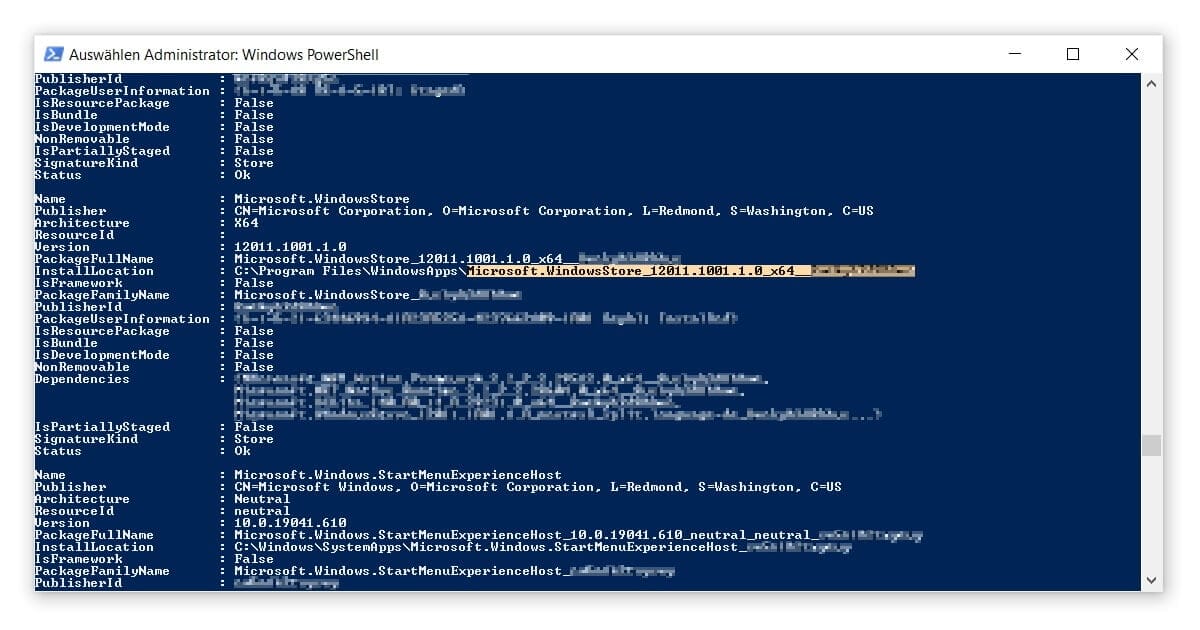
- In die bereits ausgewählte Textzeile gibst du Get-Appxpackage -Allusers ein und bestätigst mit Enter.
- Aus der abgerufenen Liste suchst du den Eintrag mit dem Namen Microsoft.WindowsStore heraus.
- Entscheidend ist nun die Zeichenfolge bei InstallLocation. Kopiere alles, was hinter dem Slash nach WindowsApps steht.
- Ersetze damit den äquivalenten Teil in folgendem Befehl (dort, wo MICROSOFT.WINDOWSSTORE steht): Add-AppxPackage -register „C:Program FilesWindowsAppsMICROSOFT.WINDOWSSTOREAppxManifest.xml“ -DisableDevelopmentMode
- Jetzt musst du diesen angepassten Befehl nur noch in die PowerShell einfügen und mit Enter ausführen. Jetzt sollte sich dein Windows Store neu installieren.
Teste im Anschluss einfach selbst aus, ob der Microsoft Store nun funktioniert und du Windows 10 wie gedacht einsetzen kannst. Neuerdings findest du beispielsweise wichtige Features wie Cortana zum Download, falls du den Sprachassistenten deaktiviert hast. Du sparst dir also einige zusätzliche Schritte, wenn du den Windows Store neu installieren konntest.
Magazin
Unterschied Office 2016 und 2019 – Was ist besser?
Wenn du dich vor dem Kauf fragst, wo eigentlich der Unterschied Office 2016 und 2019 liegt, bist du hier richtig. Falls du grundlegend zwischen einem Office-365-Abonnement und der einmaligen Lizenz von Office 2019 überlegst, schaust du dir am besten unseren ausführlichen Vergleich an. Eingangs empfehlen wir zur Übersicht einen kurzen Blick auf die Inhalte von […]

Windows 10 Datenträgerverwaltung nutzen und Laufwerke anzeigen – Wir zeigen wie!
Mithilfe der Windows 10 Datenträgerverwaltung bekommst du all die mit deinem Gerät verbundenen Laufwerke angezeigt. Als Festplatten-Manager eignet sich die Anwendung ausserdem dazu, diese Datenträger durch einfache Befehle zu verwalten. Im ersten Schritt genügt aber schon die Übersicht – insbesondere dann, wenn du ständig unterschiedliche Laufwerke benutzt und diese nicht korrekt angezeigt werden. Unter Windows […]
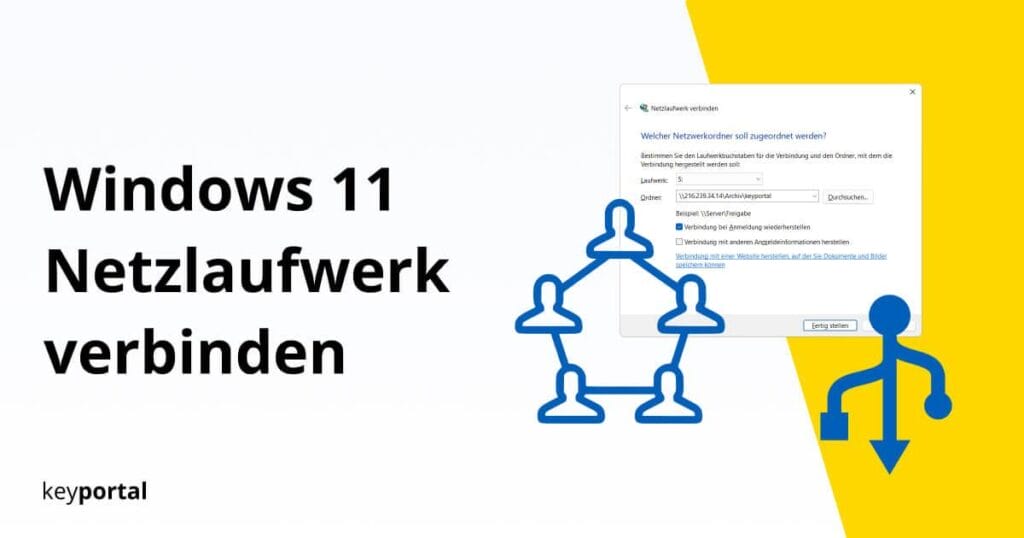
Windows 11 Netzlaufwerk verbinden – Festplatte wird nicht angezeigt? Jetzt hinzufügen!
Jetzt ein Netzlaufwerk verbinden, sodass die Festplatte direkt im Explorer erscheint. Noch schneller wirst du kaum Zugriff erhalten.
Windows 10 reparieren – Windows auf Fehler überprüfen und Probleme beheben
Funktioniert dein Computer eigentlich rundum zu deiner vollständigen Zufriedenheit, ist es umso ärgerlicher, wenn doch einmal etwas schiefläuft und du Windows auf Fehler überprüfen musst. Behalte jedoch stets im Hinterkopf, dass dein Betriebssystem in einer hochkomplexen Umgebung agiert und zahlreiche Elemente perfekt zusammenführt. Kleinste Ungereimtheiten schlagen hier schnell hohe Wellen und schon darfst du Windows […]